

ในยุคที่ผู้คนใช้เว็บไซต์เป็นส่วนสำคัญของชีวิตประจำวัน ไม่ว่าจะเป็นการอ่านข่าว การสั่งซื้อสินค้า การทำธุรกรรมทางการเงิน หรือแม้กระทั่งการเข้าสู่ระบบเพื่อใช้งานบริการต่าง ๆ สิ่งหนึ่งที่ผู้ดูแลเว็บไซต์ไม่สามารถมองข้ามได้คือความปลอดภัยของข้อมูลที่ถูกแลกเปลี่ยนระหว่างผู้ใช้งานกับเซิร์ฟเวอร์ เพราะหากข้อมูลเหล่านี้ไม่ถูกเข้ารหัส ย่อมมีความเสี่ยงที่จะถูกดักฟังหรือขโมยไปใช้ในทางที่ผิด และเมื่อพูดถึงการเข้ารหัสข้อมูล คำว่า SSL Let’s Encrypt จึงเป็นสิ่งที่ถูกพูดถึงบ่อยที่สุด เนื่องจากเป็นบริการ SSL Certificate แบบฟรีที่ช่วยยกระดับความปลอดภัยให้เว็บไซต์ อีกทั้งยังสามารถติดตั้งได้ง่ายบนระบบจัดการโฮสติ้งยอดนิยมอย่าง Plesk บทความนี้จะพาคุณไปทำความเข้าใจ SSL Let’s Encrypt ฟรี ตั้งแต่ความหมาย วิธีการทำงาน ประโยชน์ ไปจนถึงขั้นตอนการติดตั้งใน Plesk อย่างละเอียด
SSL Let’s Encrypt คืออะไร
ก่อนอื่นต้องทำความเข้าใจว่า SSL คืออะไร SSL หรือ Secure Sockets Layer คือเทคโนโลยีที่ใช้ในการเข้ารหัสข้อมูลระหว่างเบราว์เซอร์ของผู้ใช้งานกับเซิร์ฟเวอร์ที่เว็บไซต์ตั้งอยู่ โดยปกติแล้วข้อมูลที่ถูกส่งผ่านอินเทอร์เน็ตจะเป็นข้อความธรรมดาที่ใครก็ตามสามารถดักฟังและอ่านข้อความได้ แต่เมื่อใช้ SSL ข้อมูลทั้งหมดจะถูกแปลงเป็นรหัสที่ซับซ้อน และสามารถถอดรหัสได้เฉพาะเครื่องปลายทางที่ถูกต้องเท่านั้น
Let’s Encrypt คือองค์กรไม่แสวงหากำไรที่ก่อตั้งขึ้นโดยมีเป้าหมายเพื่อทำให้การใช้งาน HTTPS เป็นมาตรฐานสากลของเว็บไซต์ โดยการมอบ SSL Certificate ฟรีให้กับทุกคน ใบรับรองที่ออกโดย Let’s Encrypt จึงถูกเรียกรวมกันว่า SSL Let’s Encrypt และกลายเป็นตัวเลือกยอดนิยมสำหรับผู้ที่ต้องการเพิ่มความปลอดภัยให้กับเว็บไซต์โดยไม่ต้องเสียค่าใช้จ่าย
บทความเพิ่มเติม: SSL คืออะไร มีประโยชน์อย่างไร? กับความสำคัญต่อเว็บไซต์และผู้ใช้งาน
ทำไมต้องใช้ SSL Let’s Encrypt
การติดตั้ง SSL Let’s Encrypt ไม่ได้เป็นเพียงการเพิ่มสัญลักษณ์รูปแม่กุญแจที่ปรากฏในช่อง URL เท่านั้น แต่ยังส่งผลโดยตรงต่อความปลอดภัยและความน่าเชื่อถือในหลายด้าน
- ความปลอดภัยของข้อมูลผู้ใช้งาน
เมื่อเว็บไซต์ติดตั้ง SSL Let’s Encrypt ข้อมูลที่ผู้ใช้งานกรอกลงในแบบฟอร์ม เช่น ชื่อผู้ใช้ รหัสผ่าน หรือข้อมูลบัตรเครดิต จะถูกเข้ารหัสอย่างแน่นหนา ทำให้ไม่สามารถถูกดักฟังหรือขโมยได้ง่าย - การเพิ่มความน่าเชื่อถือของเว็บไซต์
เว็บไซต์ที่มี SSL จะเปลี่ยนจาก http:// ไปเป็น https:// ซึ่งสัญลักษณ์นี้ทำให้ผู้ใช้งานรู้สึกมั่นใจมากขึ้นว่าข้อมูลของตนปลอดภัย และเว็บไซต์ที่เข้าใช้งานนั้นมีมาตรการรักษาความปลอดภัยที่เหมาะสม - การช่วยด้าน SEO และการจัดอันดับบน Google
Google เคยประกาศไว้อย่างชัดเจนว่าเว็บไซต์ที่ใช้ HTTPS จะได้รับการพิจารณาในเชิงบวกต่อการจัดอันดับในผลการค้นหา ซึ่งหมายความว่าการติดตั้ง SSL Let’s Encrypt ช่วยให้เว็บไซต์มีโอกาสติดอันดับที่ดีกว่าเว็บไซต์ที่ยังใช้ HTTP - ความสะดวกและไม่มีค่าใช้จ่าย
จุดเด่นที่ทำให้ SSL Let’s Encrypt ได้รับความนิยมคือเป็นบริการฟรี ผู้ใช้งานไม่จำเป็นต้องเสียค่าใช้จ่ายรายปีเหมือนกับ SSL แบบดั้งเดิม อีกทั้งยังมีระบบ Auto Renewal ที่ช่วยต่ออายุใบรับรองให้อัตโนมัติ
การทำงานของ SSL Let’s Encrypt
เพื่อให้เห็นภาพที่ชัดเจนขึ้น เรามาดูกระบวนการทำงานของ SSL Let’s Encrypt ว่าเกิดอะไรขึ้นเบื้องหลังบ้าง
- การเข้ารหัสข้อมูลด้วยคู่กุญแจดิจิทัล
SSL ใช้ระบบ Public Key และ Private Key ทำงานร่วมกัน โดย Public Key จะใช้สำหรับเข้ารหัสข้อมูล ส่วน Private Key จะใช้สำหรับถอดรหัส เมื่อผู้ใช้งานส่งข้อมูลไปยังเว็บไซต์ ข้อมูลจะถูกเข้ารหัสด้วย Public Key และสามารถถอดรหัสได้ด้วย Private Key ที่อยู่บนเซิร์ฟเวอร์เท่านั้น - การยืนยันสิทธิ์ความเป็นเจ้าของโดเมน
Let’s Encrypt จะตรวจสอบว่าเครื่องเซิร์ฟเวอร์ที่ร้องขอใบรับรองนั้นมีสิทธิ์ครอบครองโดเมนจริงหรือไม่ กระบวนการนี้มักเกิดขึ้นโดยอัตโนมัติและใช้เวลาเพียงไม่กี่วินาที - การต่ออายุอัตโนมัติ
SSL จาก Let’s Encrypt มีอายุการใช้งาน 90 วัน แต่สามารถตั้งค่าในระบบอย่าง
Plesk ให้ทำการต่ออายุอัตโนมัติได้ ทำให้เว็บไซต์ไม่ต้องกังวลว่าใบรับรองจะหมดอายุ
วิธีติดตั้ง SSL Certificate Let’s Encrypt ฟรี ใน Plesk
Plesk คือหนึ่งใน Control Panel ยอดนิยมที่ใช้จัดการเว็บโฮสติ้ง และมีระบบที่รองรับการติดตั้ง SSL Let’s Encrypt ได้ง่ายมาก
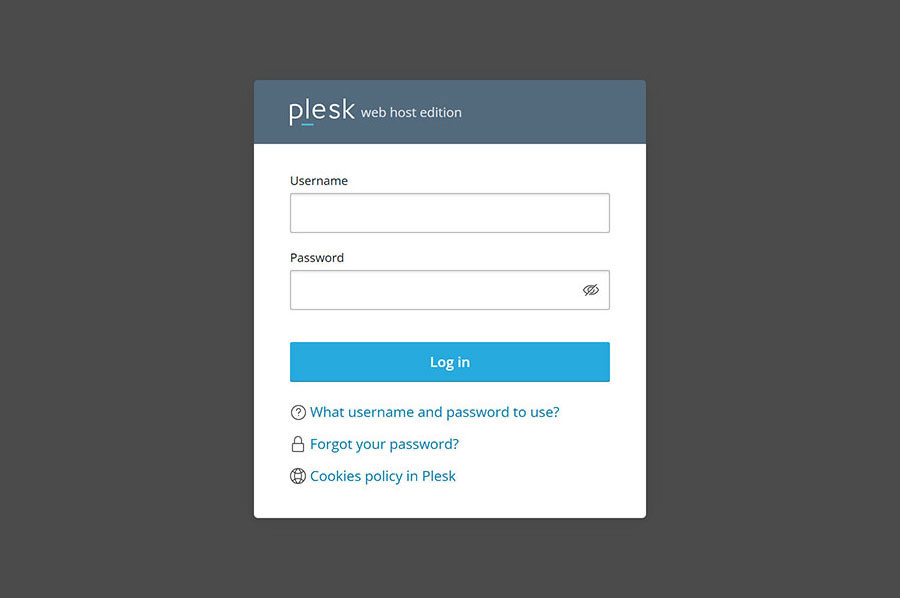
- เข้าสู่ระบบ Plesk ด้วยชื่อเว็บไซต์ แล้วตามด้วย :พอร์ต เช่น yourdomain.com:8888 จากนั้นกรอก Username Password ของคุณ แล้วกด Login เพื่อเข้าสู่ระบบ
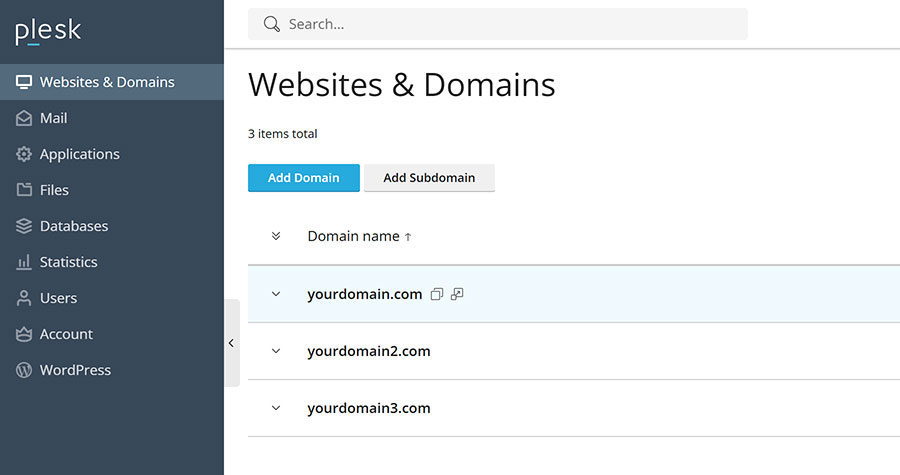
- ระบบจะเข้าสู่หน้าหลักของ Plesk จากนั้นกดไปที่เมนู Websites & Domains
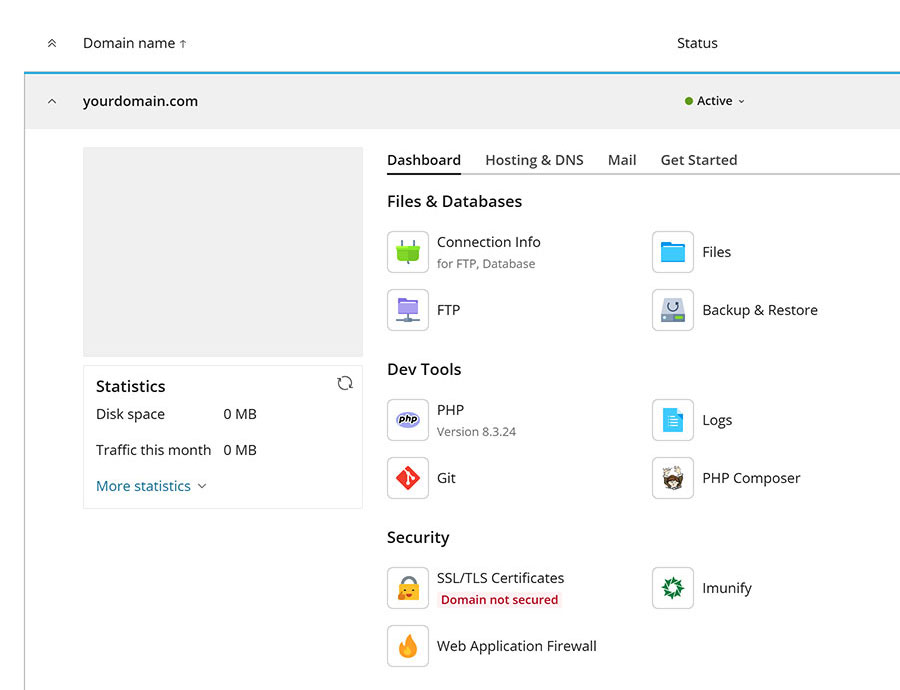
- เลือกชื่อโดเมนที่ต้องการตั้งค่า เช่น yourdomain.com
- ไปที่แถบเมนู Dashboard และหัวข้อ Security จากนั้นคลิกที่เมนู SSL/TLS Certificates
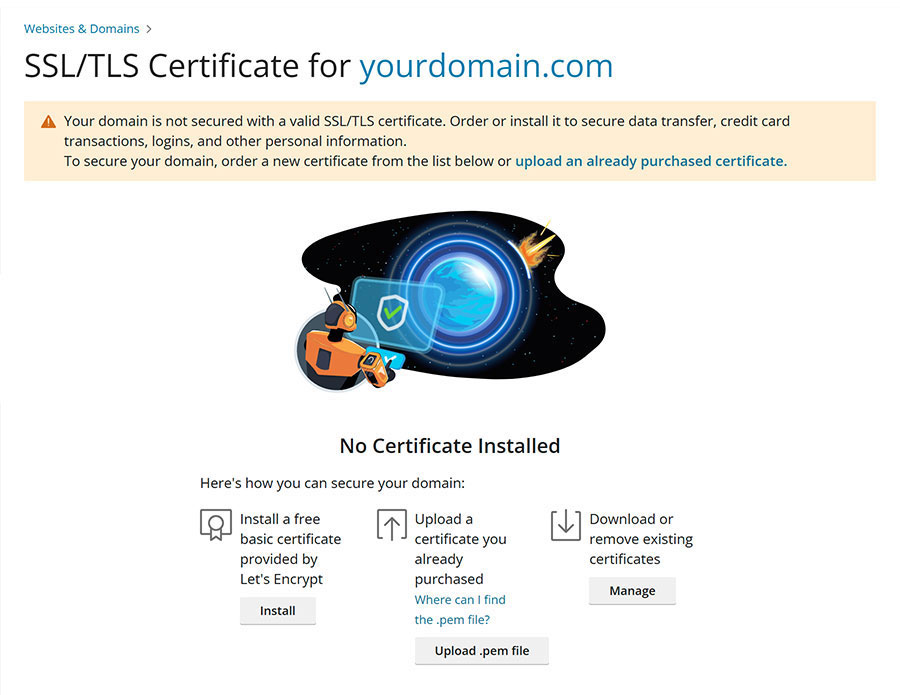
- คลิกที่ปุ่ม Install ในหัวข้อ Install a free basic certificate provided by Let’s Encrypt
- กรอกอีเมลเจ้าของโดเมน และเลือกตัวเลือกที่ต้องการ จากนั้นกด Get it free เพื่อทำการติดตั้ง SSL Certificate จาก Let’s Encrypt
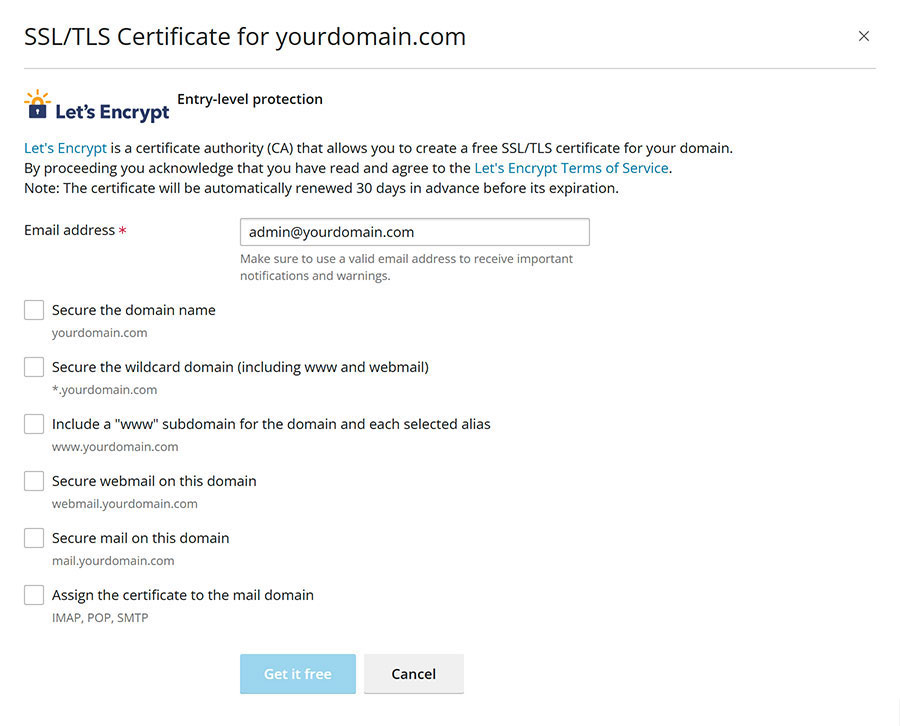
- Secure the domain name
yourdomain.com - Secure the wildcard domain (including www and webmail)
*.yourdomain.com - Include a “www” subdomain for the domain and each selected alias
www.yourdomain.com - Secure webmail on this domain
webmail.yourdomain.com - Secure mail on this domain
mail.yourdomain.com - Assign the certificate to the mail domain
IMAP, POP, SMTP
- Secure the domain name
- เมื่อการติดตั้งสำเร็จจะแสดงข้อความที่ขวามือด้านบน Installed the SSL/TLS certificate on yourdomain.com
ปัญหาที่พบบ่อยในการติดตั้ง SSL Let’s Encrypt ใน Plesk
แม้ว่ากระบวนการติดตั้งจะดูเรียบง่าย แต่บางครั้งผู้ใช้งานอาจเจอปัญหา ซึ่งควรทำความเข้าใจไว้ล่วงหน้า
- ปัญหา DNS ไม่ถูกต้อง
หาก DNS ของโดเมนยังไม่ชี้ไปที่เซิร์ฟเวอร์ที่ใช้งาน Plesk การขอใบรับรองจะล้มเหลวทันที - Firewall หรือ Port ถูกบล็อก
บางครั้งการสื่อสารที่ใช้ตรวจสอบโดเมนถูกบล็อกโดย Firewall ทำให้ Let’s Encrypt ไม่สามารถยืนยันสิทธิ์การเป็นเจ้าของโดเมนได้ - ใบรับรองหมดอายุเพราะไม่ได้ตั้ง Auto Renewal
หากไม่ได้ตั้งค่าให้ Plesk ทำการต่ออายุอัตโนมัติ เมื่อใบรับรองหมดอายุ เว็บไซต์จะแสดงข้อความ Not Secure ซึ่งส่งผลเสียต่อความน่าเชื่อถืออย่างมาก
สรุป SSL Certificate Let’s Encrypt ฟรี ใน Plesk
SSL Let’s Encrypt เป็นโซลูชันที่ตอบโจทย์สำหรับผู้ที่ต้องการเพิ่มความปลอดภัยให้เว็บไซต์โดยไม่ต้องเสียค่าใช้จ่าย มันไม่เพียงช่วยเข้ารหัสข้อมูล ป้องกันการถูกดักฟัง และสร้างความมั่นใจให้กับผู้ใช้งาน แต่ยังส่งผลดีต่อการจัดอันดับเว็บไซต์บน Google อีกด้วย และเมื่อใช้งานร่วมกับ Plesk ขั้นตอนการติดตั้งก็ง่ายดาย เพียงไม่กี่คลิกเว็บไซต์ของคุณก็จะพร้อมใช้งานอย่างปลอดภัยและน่าเชื่อถือมากขึ้น
บทความเพิ่มเติม: SSL Certificate Let’s Encrypt ฟรี คืออะไร และวิธีติดตั้งใน DirectAdmin


